

Aplicația desktop
MedAdmin pentru Windows și Mac, ca o aplicație de sistem.
Aceeași platformă, instalată pe calculatoarele cabinetului: cabinetul pe tot ecranul, casa de marcat și cardul de sănătate prin agentul fiscal, ecranul pacientului și actualizări automate.
Windows 10 sau 11, 64 de biți · macOS 12 sau mai nou, Apple Silicon și Intel. Versiunea pentru Mac se publică după notarizarea Apple.
Ce face
Ce primești în plus față de browser.
Cabinetul pe tot ecranul
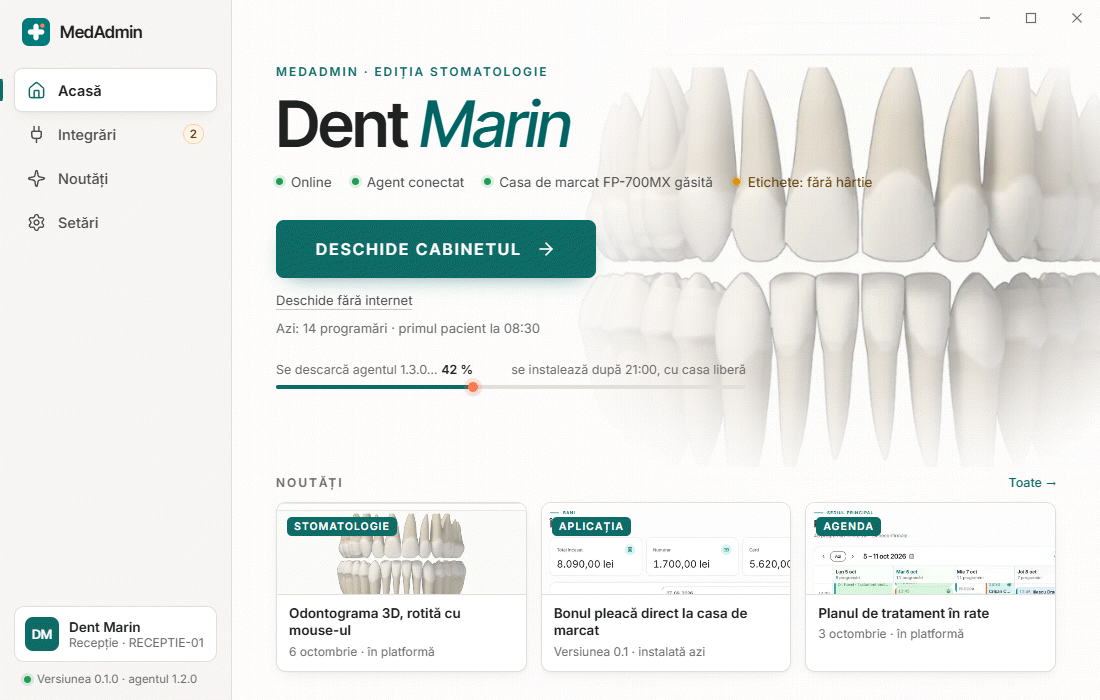
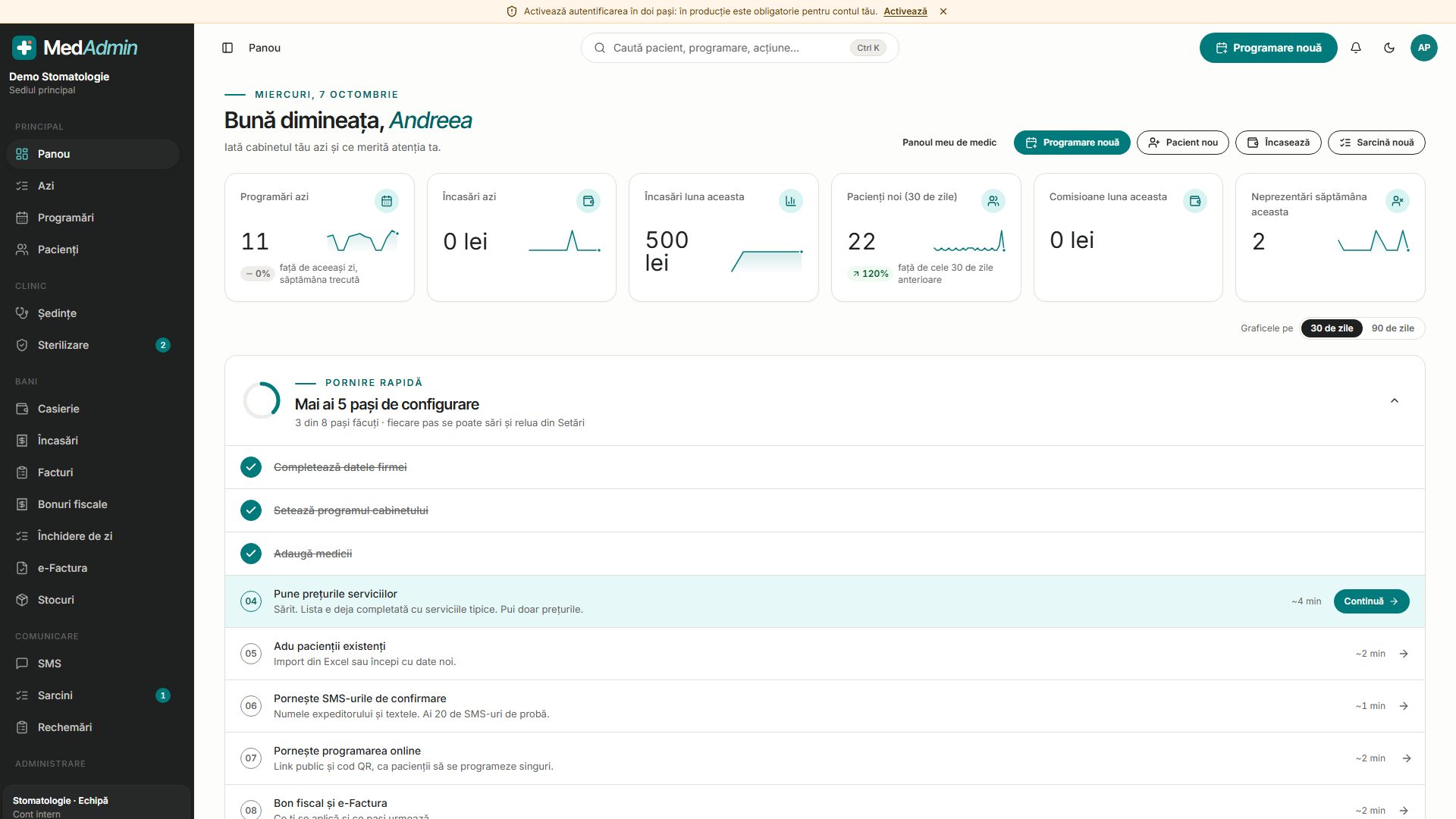
O fereastră mică, cu starea cabinetului și a casei de marcat, și un singur buton: „Deschide cabinetul”. Platforma se deschide pe tot ecranul, fără bară de adrese, fără browser.
Casa de marcat și cardul de sănătate
Pe Windows, agentul fiscal MedAdmin leagă casa de marcat (Datecs, Daisy, Tremol sau prin FiscalNet) și cititorul de card de sănătate, cu un buton de test pentru fiecare. Pad-urile de semnătură și aparatele de imagistică: lista de mai jos spune exact ce am testat.
Ecranul pacientului
Pe al doilea monitor sau pe tableta Windows de la recepție, pacientul vede doar documentul de semnat. Ieșirea e doar cu PIN-ul stației.
Actualizări automate, fără intervenție
Aplicația se actualizează singură când închizi cabinetul; agentul fiscal, noaptea, când casa de marcat e liberă. Dacă o versiune nu pornește de trei ori, aplicația pornește în modul sigur, iar noi o putem retrage pentru toate stațiile.
Semnat și verificat
Fiecare actualizare e semnată de Alucard Limited și verificată înainte de instalare. Cheia stației stă în seiful sistemului de operare, nu într-un fișier.
Agenda pe calculator, când pică internetulîn curând
Azi aplicația are nevoie de internet. Dacă legătura cade, pagina rămâne deschisă, cu ce ai scris, și revine singură când revine internetul. Agenda zilei salvată pe calculator vine într-o versiune următoare.
Tipărirea directăîn curând
Azi tipărești din pagină, ca în browser, iar bonul fiscal pleacă direct la casa de marcat prin agent. Etichetele și PDF-urile trimise direct la imprimantă, fără dialog, vin într-o versiune următoare.
Aparatele cabinetului
Semnătura la recepție și imaginile din aparat: ce am testat.
Spunem exact: „testat” înseamnă că a trecut cap-coadă la noi; „compatibil teoretic” înseamnă că protocolul standard e implementat, dar modelul nu a fost încă validat pe aparatul real. Semnătura este „semnătură electronică simplă cu date biometrice”, nu calificată.
- testat
Tabletă sau monitor tactil la recepție (Windows, Android, iPad)
Ecranul pacientului, în browser sau în aplicație. Semnare cu degetul sau cu mouse-ul; ieșirea din mod chioșc doar cu PIN.
- pilot
Wacom STU-430 / 530 / 540, signotec Sigma / Omega
Pad USB, prin agentul MedAdmin. Pad-ul e detectat; semnarea direct pe pad folosește SDK-ul producătorului și se validează la primul cabinet.
- compatibil teoretic
Senzori intraorali cu driver TWAIN (Carestream RVG, Vatech EzSensor, Dürr VistaRay, Acteon Sopix, Dexis, Woodpecker)
TWAIN 32 / 64 de biți, prin agent. Testat cu o sursă TWAIN virtuală; fiecare model se validează la cabinet (1–2 zile).
- compatibil teoretic
Scanere de plăci fosforice (Dürr VistaScan, Carestream CS 7200, ScanX)
TWAIN sau WIA, prin agent. Același drum ca senzorul; imaginea intră în fișă ca DICOM, cu dintele și doza.
- testat
Camere intraorale USB (SoproCare, VistaCam, CS 1500, generice UVC)
Direct în fereastra cabinetului. Testat cu cameră virtuală; orice cameră UVC funcționează la fel.
- testat
Orice aparat care salvează imaginile pe disc (OPG, CBCT, softul senzorului)
Folder urmărit de agent. DICOM, PNG, JPEG; fișierele fără pacient recognoscibil ajung la „De asociat”.
- nu
Senzori doar cu SDK proprietar, fără TWAIN și fără export
Doar prin folderul urmărit, dacă softul aparatului știe să exporte.
Instalarea
Patru pași, o singură dată.
- 01
Descarci aplicația
Un singur installer pentru Windows, cu agentul fiscal inclus. Dacă Windows SmartScreen cere confirmare la prima rulare, alegi „Mai multe informații → Rulează oricum”.
- 02
Instalezi și accepți o dată
Windows cere o singură dată permisiunea de administrator, pentru agentul fiscal care leagă casa de marcat. Fără ea, aplicația se instalează oricum, iar agentul îl adaugi mai târziu din aplicație.
- 03
Introduci codul cabinetului
În platformă, Setări → Stații → „Leagă un calculator” îți dă un cod de 6 cifre. Îl scrii în aplicație o singură dată.
- 04
Gata: aplicația și casa sunt legate
Același cod leagă aplicația și agentul fiscal. Casa de marcat și aparatele apar în Integrări, cu buton de test. Pe Mac se instalează doar aplicația.
Pe Windows, agentul fiscal MedAdmin (casa de marcat, cititorul de card) vine în același installer și se actualizează odată cu aplicația; nu îl mai instalezi separat. Pe Mac, aplicația merge fără agent.
Și pe telefon și tabletă: MedAdmin Doctor și MedAdmin Pacient
Incluse în toate planurile. Pe Android se instalează din APK; în App Store și Google Play sunt în curs de publicare.

Încearcă platforma, apoi instalează aplicația.
Aplicația desktop se leagă de cabinet cu un cod, într-un minut.